ステップ3:キャッシュフロー表【実践!自分で作るライフプランニング】
tadanori
Aruの雑記(Aruaru0)
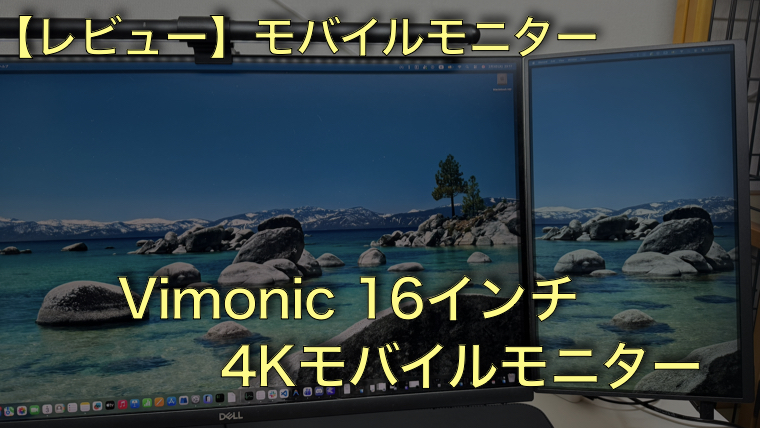
Macでセカンドモニターを使うなら、15〜16インチでもFHDは避けた方がよい、というのが今回の結論です。
先日、サブディスプレイとして cocopar 15.6インチ モバイルモニター(ZS-156)を購入しました。ただ、MacOS 環境では FHD 解像度がどうしても気になり、結果として 4K モニターを追加購入することにしました。本記事では、その Vimonic 16インチ 4K モバイルモニターについてレビューします。
MacOS は高精細(Retina)ディスプレイ前提の設計になっているようで、FHD モニターだと文字がボケて見えてしまう点が不満でした。特に、普段使っている DELL の 4K モニターの横に並べたことで、視線を移した瞬間に「解像度の粗さ」が強く意識されてしまいます。

MacOS の文字のアンチエイリアス処理の影響で、FHD だとどうしてもボケて見えます。15インチで FHD なら解像度としては十分なはずですが、文字のスムージングには解像度が足りていない、という印象です。
「数日使っていれば慣れるかな?」と思って我慢して使っていましたが、どうにも慣れる気配がなく、1週間経っても違和感が消えませんでした。そこで思い切って 4K モニターに変更することにしました。
買ったばかりだったので多少気が引けましたが、文字がボケて見えるストレスを抱え続けるよりはマシだろう、という判断です。
なお、Windows や PS5 で使う分には FHD でもそれほど気になりません。やはり Mac 側のレンダリングが高精細前提になっている影響が大きいのだと思います。
今回購入したモバイルモニターは、いわゆる 4K(3840×2160)ではなく、3840×2400 の解像度を持つ 16:10 モニターです。1920×1200 の縦横2倍にあたる解像度で、前回購入したモニターよりも縦方向が少し長くなっています。
前回のモニターを使っていて、「縦置き時にもう少し横幅が欲しい」と感じていたため、16:9 ではなく 16:10 のモデルを選びました。主なスペックは以下の通りです。
| ディスプレイ解像度 | 3840×2400(16:10) |
|---|---|
| 画面サイズ | 16 インチ |
| 寸法(D×W×H) | 354奥行き x 10幅 x 230高さ mm |
| 重量 | 0.82 キログラム |
アームに固定して使う前提なので、VESA マウント付きなのも必須条件でした。
重量はモバイルモニターとしてはやや重めですが、セカンドディスプレイとして固定利用するため問題ありません。使用しているモニターアームは耐荷重 2kg なので、余裕があります。
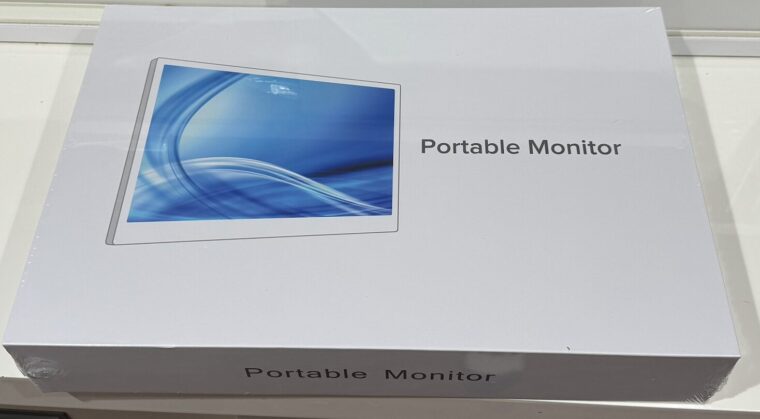
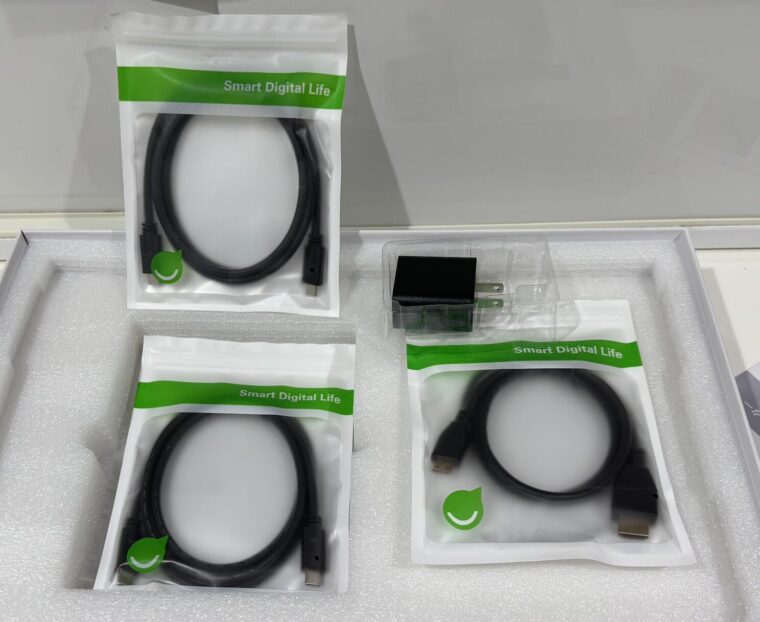
USB-C で接続するだけで、MacOS 側ですぐに認識され、画面表示されました。電源も Mac 側から供給可能です。また、このモニターには電源ボタンがあり、長押しで電源 OFF にできます。
電源 OFF にできないモニターだと、Mac がスリープ中でもわずかに電力を消費します。その点、物理的に OFF にできるのは地味に嬉しいポイントです。
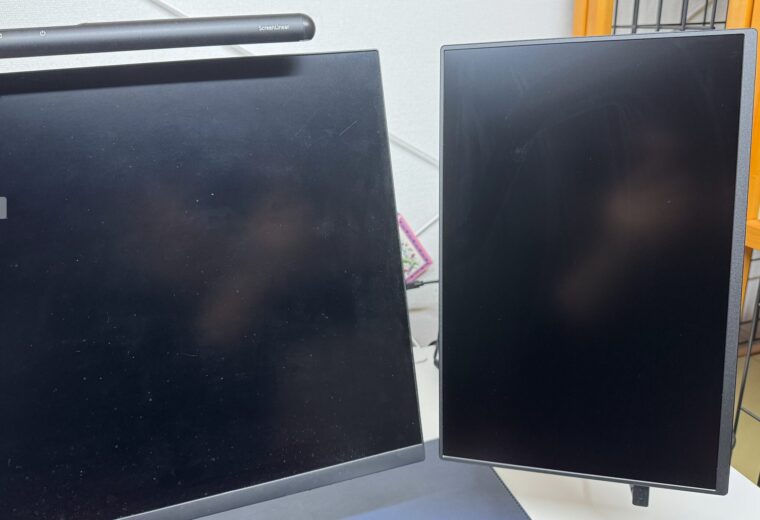
2026.04.24追記: 長押しで電源OFF/ONができますが、いまいち反応したかわからないのが欠点かもしれません。上から見ればランプが点くのが確認できますが、全面からはスイッチが入ったかどうか全くわからないので、電源OFFにしたつもりがONのままだったり、その逆だったりしました。使ってて気になった部分です。
Mac で 4K クラスのモニターを使うと、HiDPI(高精細モード)が利用できるようになり、解像度設定の表示が変わります。このモードでは、Mac 側は常に高解像度で描画し、それをスケーリングして表示するため、拡大表示しても文字が非常に滑らかです。
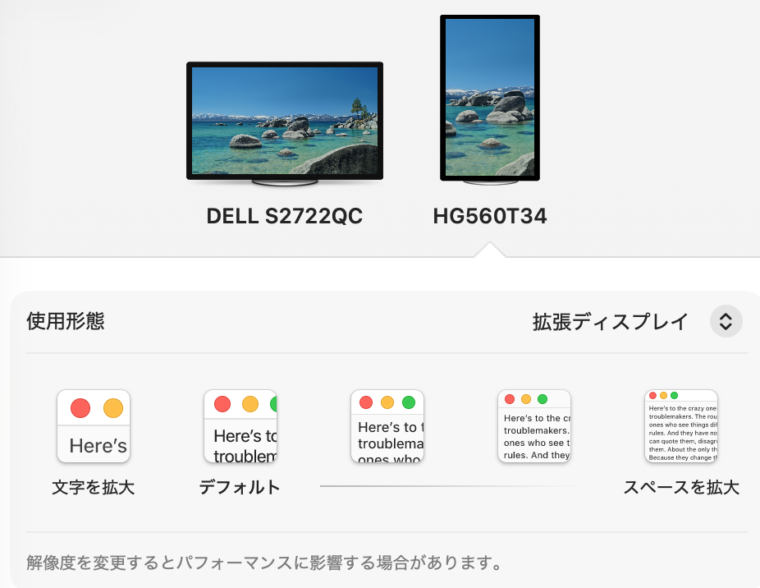
デフォルトでは 1920×1080〜3840×2400 程度の選択肢しか表示されませんが、解像度選択エリアで右クリックするとメニューが表示されます。ここで「リストを表示」を選択すると、より詳細な解像度一覧を表示できるようになります。
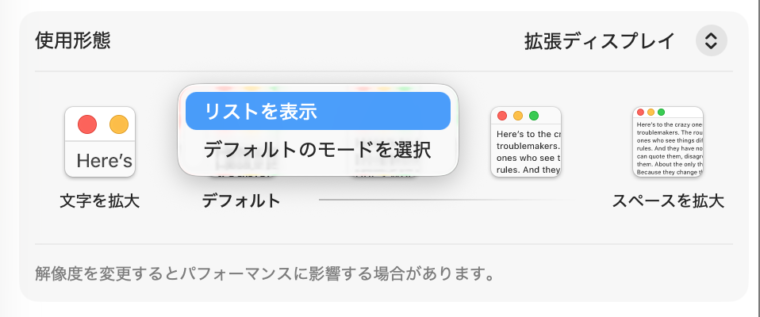
以下がリスト表示の画面です。この方法を使うことで、かなり細かく解像度を調整できます。
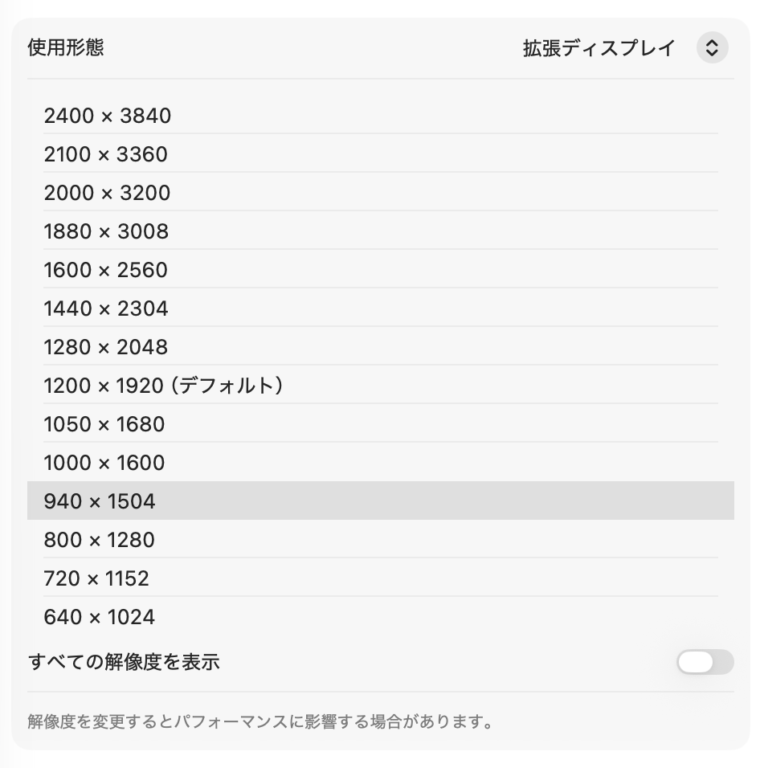
今回は、DELL のモニターを 2560×1440 で使っており、その横に配置するため、縦解像度を揃える目的で 940×1504 を選択しました。縦方向が揃うことで、マウスカーソルを移動させた際の違和感がかなり減ります。
個人的には、このサイズ感がちょうど良いと感じました。下の写真のように、情報量の多い画面でもきっちり表示されています。

アスペクト比が 16:10 のため、16:9 の機器を接続すると縦に引き伸ばされた表示になります。ただし、モニター側の設定メニューからアスペクト比を変更でき、16:9 を選択することも可能です。
個人的にはアスペクト比を変更する用途はほぼありませんが、ゲーム機などを接続する場合には便利かもしれません。
一度 FHD モニターを購入して後悔したこともあり、今回は慎重に選びました。とはいえ中華メーカーという点で多少の不安はありましたが、実際には初期不良もなく、付属品もちゃんと入っており、ひどいスペック詐欺(ちゃんと4Kモニタだった)なかったです。もし、Amazonは返品もできるので、スペック詐欺がひどければ返品すればOKです。
色味については商品説明に詳しい記載がありませんが、見た目の印象としては十分に綺麗です。計測機器を持っていないので正確なことは言えませんが、少なくとも DELL の 4K モニターと並べて違和感を覚えることはありません。
MacOS は高解像度(Retina)前提なのか、15インチクラスでも FHD だと文字がボケて見えることがわかりました。Mac でセカンドモニターを使うなら、4K などの高精細モニターを選んだ方が無難だと思います。
一方で、Windows で使う場合は FHD でもそこまで違和感はありません。このあたりは、やはり MacOS 側の仕様による部分が大きいのではないでしょうか。
DELL の 4K モニターの横に並べている、という条件も影響していると思います。FHD モニター単体なら「そこまで気にならない」可能性もあります。
FHD のモバイルモニターは勉強代として、別の用途で活用する予定です。もし Mac を使っていてセカンドモニターを検討しているのであれば、最初から高精細モニターを選ぶことをおすすめします。
先日 FHD のモバイルモニターを購入したばかりでしたが、結果的に 4K のモバイルモニターへ買い替えることになりました。実際に使ってみないと分からない部分も多かったので、同じように悩んでいる方の参考になれば幸いです。