日常生活に役立つ、ファイナンシャルプランナー資格の取得と学習のポイント解説
tadanori
Aruの雑記(Aruaru0)
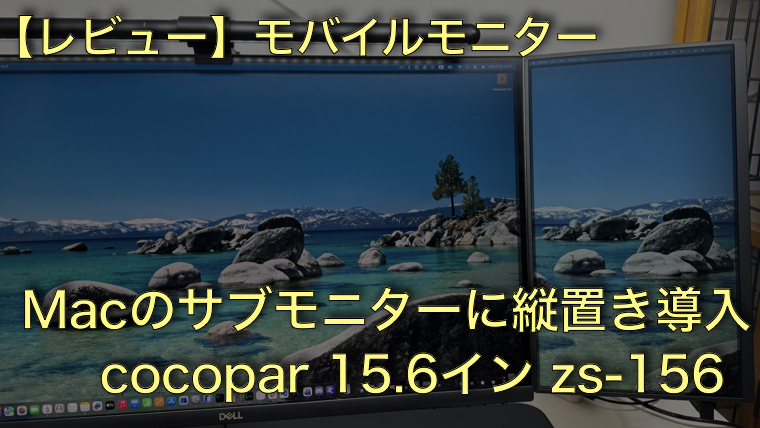
これまで仮想デスクトップ(バーチャルデスクトップ)を使って作業環境を構築していましたが、常時起動するアプリが増え、デスクトップの切り替えが煩雑になってきました。
そこで Mac の作業環境を改善するためにデュアルディスプレイ化を検討し、実際に構築してみました。
セカンドディスプレイとして導入したのは、15.6インチのモバイルモニター「cocopar zs-156」です。
私はメインマシンとして Mac を使っています。
現在の環境は、DELL の 27インチ 4K モニタ(S2722QC)1台です。
デュアルモニターが好きな方も多いと思いますが、私は 「視線移動が増えるのが嫌」 だったため、これまでは仮想デスクトップ(バーチャルデスクトップ)を切り替えて使っていました。
macOS の場合、Ctrl + ← → で仮想デスクトップを移動できます。
それぞれのデスクトップに、
といった役割を与えて切り替えて使っていました。
4K モニタの場合、例えばプログラミング用のデスクトップでは左右分割し、左側にエディタ、右側に Web ブラウザで情報検索、といった使い方をしても十分に広く、不便さは感じていませんでした。
ただ、最近は Gemini などの AI を多用するようになり、ブラウザ内でのタブ切り替えが煩雑になってきました。さらに Discord などの SNS 用に仮想デスクトップを追加すると、デスクトップが 4 面になり、切り替えがかなり面倒になってきました。
そこで、思い切ってデュアルモニター化を検討しました。
しかし、机が狭く(幅100cmほど)、27インチモニタを2台並べることはできません。また、これまでデュアルモニターにしてこなかった理由として、「視線移動のために顔を動かすのが嫌」という点もあります。
そこで今回は、小型ディスプレイを縦置きし、メインディスプレイの横に配置することにしました。縦置きであれば、視線移動も最小限に抑えられます。
27インチモニタの横に縦置きする場合、15〜16インチのモニタがちょうど高さが揃うことが分かりました。
このサイズのモニタは、モバイルモニターとして Amazon などで安価に販売されています。
ほとんどが中華メーカーなのは少し気になりますが、日本メーカー(IODATA など)も実質的には中国製で、仕様的にも大差がなさそうだったため、中華メーカーの中から選ぶことにしました。
選定基準は以下の通りです。
特に今回はモニターアームを使って固定するため、③の VESA 対応 を重視しました。

結局、磁石で固定できるアームを購入したので、VESA でなくてもよかったかもしれません
1週間ほど YouTube や Web のレビュー記事、Amazon の評価などを見て検討し、最終的に cocopar zs-156 を購入しました。
モニターアームは以下の製品にしました。
机に固定できること、VESA アダプタが付属していることを条件に探しています。
この製品を選んだ理由は、
という点です。
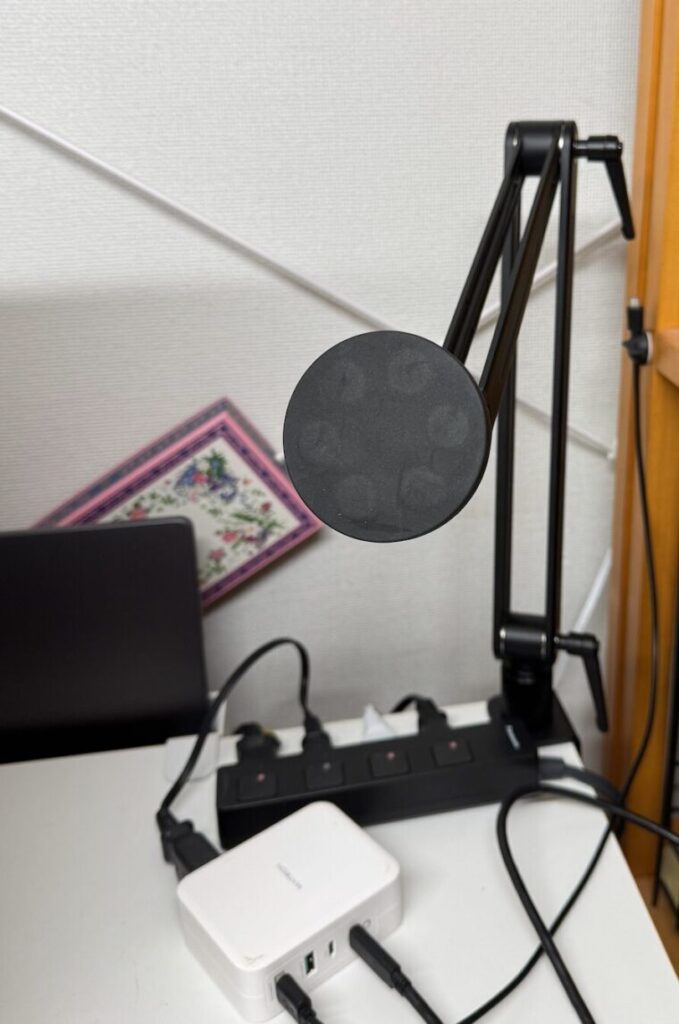
設置後のモニターアームです。モニタ固定用のレバーが関節部分にありますが、これは左右どちら向きにも変更できます(購入するまで分かりませんでした)。
設置場所に合わせて、操作しやすい向きにレバーを調整できます。
付属品は以下の通りです。
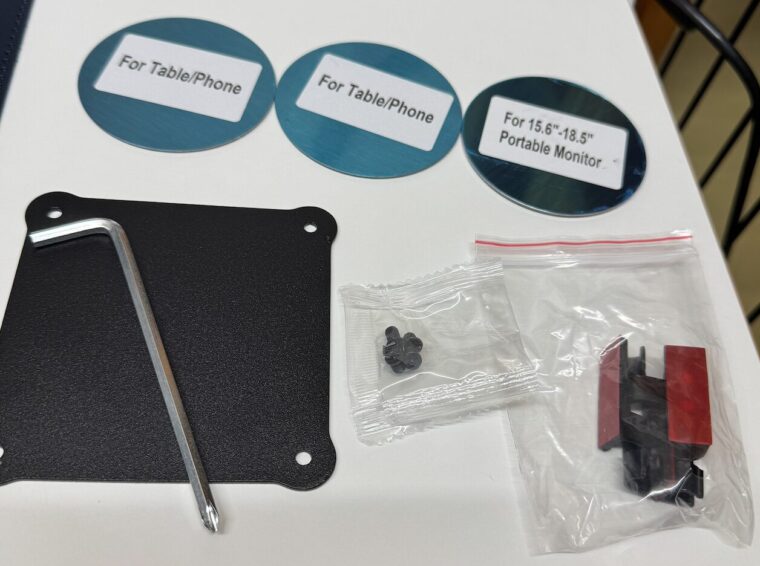
プレートのうち2枚には「For Tablet / Phone」、1枚には「For 15.6–18.5 Portable Monitor」と書かれています。モニター用プレートの方が、わずかに厚みがあります。
片面は両面テープ、もう片面はフィルムが貼られています(プレートは銀色)。
今回は VESA を使いましたが、プレート直貼りでも固定できそうです。
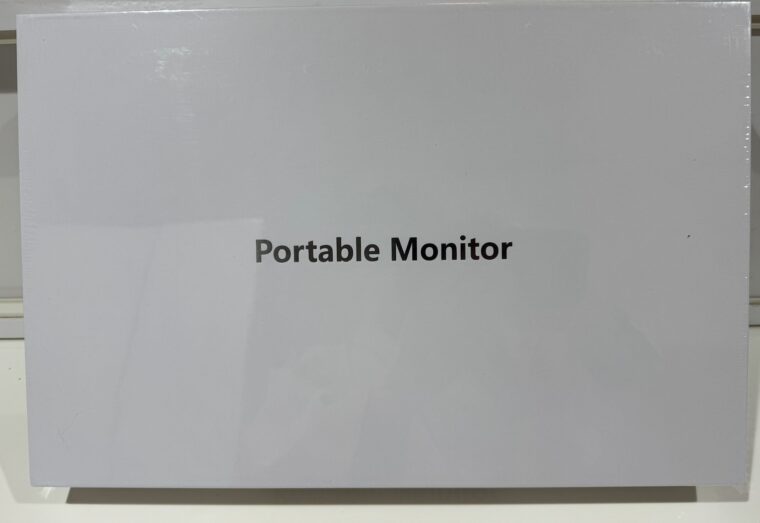
モニターの外箱です。メーカー名はなく、「Portable Monitor」とだけ書かれたシンプルな箱でした。
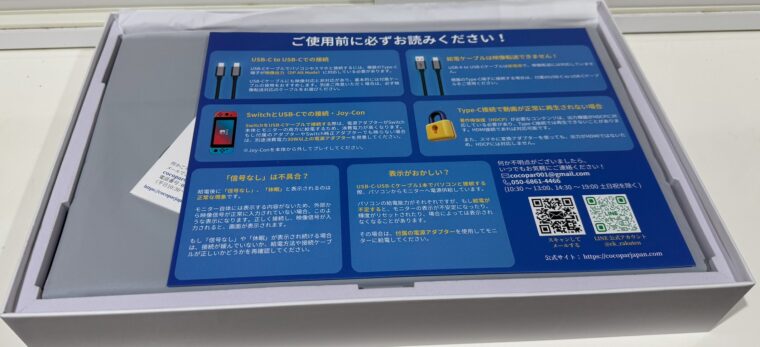
付属品は以下です。
ちなみに、本体の HDMI 端子は mini ではなく、通常サイズです。
USB-C 接続の場合、PC 側から電源供給できれば電源ケーブルは不要です。
今回接続した MacBook Pro では、USB-C ケーブル1本で使用できました。
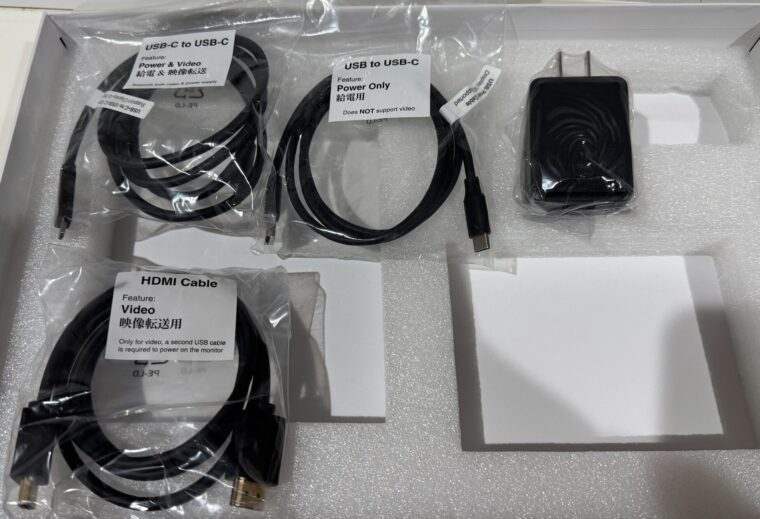
モニターにはスタンド兼カバーが付属していますが、今回はデュアルディスプレイ用途なので使用しません。持ち運び用途では便利そうです。
まず、モニターに VESA アダプタを取り付けます。VESA アダプタを付けた状態でもカバーを装着できるため、持ち出す場合もそのままで問題なさそうです(下写真)。
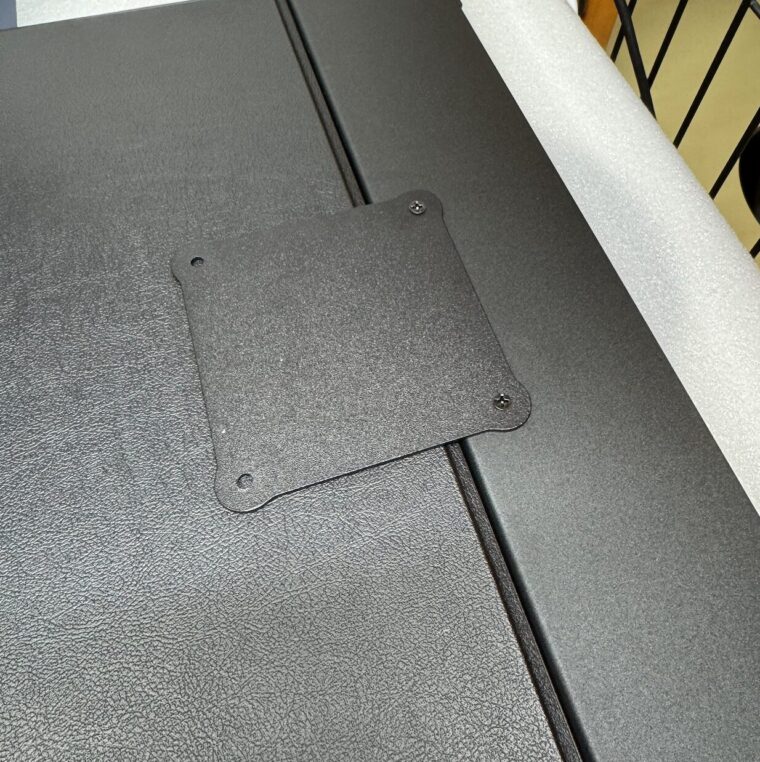
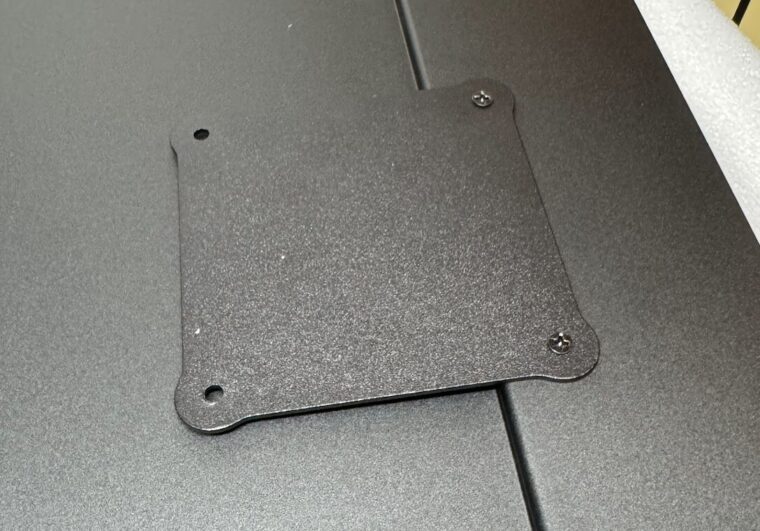
モニターカバーを外すと、2つのネジ穴のみで固定する構造のため、若干浮いた状態になります。ただしプレートは十分に硬く、モニター自体も軽量なので、2穴固定でも問題なさそうです。
最後に、モニターをアームに取り付けた状態です。モニターは磁石に近づけると、そのまま吸着して固定されます。
モニターアームの磁力はかなり強力です。モニターを外すのにかなり苦労します(力任せに引っ張ると壊れそうなので、ゆっくり回転させながら磁石の位置をずらして、ようやく外せました)。
アームに固定して使う前提であれば安心感がありますが、「家ではセカンドディスプレイ、外出先ではモバイルモニター」という使い方を想定している場合、取り外しはややストレスになりそうです。
磁石とモニターの間にゴムなどを挟めば磁力を弱められそうですが、弱くなりすぎたり、逆にあまり変わらなかったりで、調整は難しそうでした。
今回は固定用途なので問題ありませんが、少し気になった点です。
「15.6インチなら FHD でも十分だろう」と考えて FHD にしましたが、macOS で使うと ややボケた印象 になります。
メインの 27インチ 4K モニタと比べると、どうしてもフォーカスが甘く感じます。
メインモニタは WQHD(2560×1440)相当で使っていますが、それと比べても画像が荒く感じられます。
「16インチなら FHD でも問題ないだろう」と思っていましたが、意外と気になります。
macOS では HiDPI(高精細モード)が使えるため、表示解像度が 1920×1080 であっても、実解像度が高いモニタを使う方が文字がくっきりします。
Mac のセカンドモニタとして購入するなら、4K モデルをおすすめします。(4K モニタを 1920×1080 表示で使う方が、結果的に見やすいです)
しばらく我慢して使いますが、そのうち 4K に買い換えるかもしれません。それくらい気になりました
追記:結局買い替えしました(レビューしました)
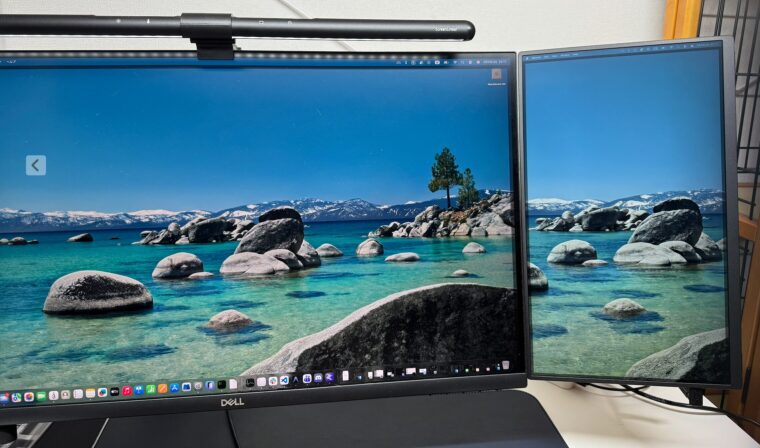
とりあえず、セカンドディスプレイを設置しました。ここに Gemini を常時表示していますが、かなり便利です。
最近は AI に何かと質問することが多く(プログラミング中も、Web 閲覧中も)、専用の表示場所があるのは想像以上に快適でした。
また、モバイルモニターを縦に配置することで視線移動も少なく、狙い通りの使い心地になっています。